強力推薦

必看推介

顯示具有 安全防護 標籤的文章。 顯示所有文章

星期二, 9月 01, 2009

[軟體] 快速簡單文件隱藏小工具 (WinMend Folder Hidden 1.3.4.0)

0 意見


WinMend Folder Hidden 是一款免費的文件/文件夾隱藏工具,第一次使用時需要輸入使用密碼,而且我將它繁體化了,十分易用,不用多介紹。也可以隱藏 USB 手指檔案,不過一定要記得密碼,否則我也幫不到你...呵呵


WinMend Folder Hidden is a free file/folder hiding tool. While ensuring the absolute system safety, this application can quickly hide files and folders on local partitions and/or on removable devices. The hidden files/folders will be safely hidden whether the drive is accessed in another operating system on the same computer or reinstalled on another computer. You can set a password for this application. Hidden data can be displayed and unhidden only when the user enters the valid password. The data is completely invisible to other programs or on other operating systems. However, please keep in mind that this application is for home use only. It’s not recommended for commercial settings where more strict confidentiality is required.


 免安裝繁體化提供的下載: zSHARE RapidShare Badongo Megaupload

星期四, 4月 02, 2009

你今天 Conficker 了沒? (檢查及清除方法)

0 意見

如果有睇新聞都應該知電腦病毒 Conficker 或於昨天禺人節變種,如果受感染更可能成為被黑客搖控,更會發出入侵指令,盜取銀行帳號及密碼及各類資料。

所以還是先檢查一下自己電腦有否中招好一點~

大家可以到 Conflicker Work Group 下檢查

如果進入此網頁下能正常顯示6張圖片就表示沒有中招,如果其中有些沒能顯示...就恭喜你= =; 中獎了


而且受感染應該也無法去到微軟此網頁 http://www.microsoft.com/security/malwareremove/default.mspx

如果你真的不幸有了=v= 那可以試一下 SymantecConficker Remover

星期二, 3月 17, 2009

[軟體] 線上檢查網站是否安全

0 意見

有時候當你瀏覽某些特別網頁的時候,會不會擔心那個網站會有木馬或病毒隱藏了?
當然 Google 方面也有紀錄某些為不安全網站而提出警告字眼(說真我多數都不理會它 = = 反正我的電腦會自動還原,中毒對我是沒用^^)

而這個 Online Link Scan 可能幫到你,因為它可以線上檢查你懷疑的網址是否安全,當然這也是只供參考,不竟沒有百分百安全的檢查吧..呵呵


Clean : 乾淨狀態^^p

星期四, 12月 18, 2008

集30多種防毒的線上免費檢查網站 (VirusTotal)

0 意見

不知道大家有沒用過線上免費防毒網站?比較出名的當然是 VirScan.org,網站集39種不同防毒軟件來分析你上傳的檔案,當你有懷疑的檔案都可以用上傳方法給它們檢查分析,不過有2點地方限制...


1, 您可以上傳任何檔案,但是檔案大小不能超過10MB。
2, 我們支援RAR或ZIP壓縮檔案格式的自動解壓縮,但壓縮檔案中不能夾帶超過10個檔案。

不過今次介紹另一個同類型的免費防毒網站,就是 VirusTotal


雖然網站只有38種防毒軟件,不過可以上傳 20MB 檔和壓縮檔(zip)夾帶超過10個檔案的也可以順利加以分析檢查...而且有3種形式上傳分析,第一種當然是網頁式上傳,我不作多介紹...

另一種就是可以用 Email 方式上傳來分析檢查

通過電子郵件發送檔案
創建一封新郵件, 將 scan@virustotal.com 作為郵件的接收者
郵件主題中填入 SCAN
將需要發送的可疑檔案作為郵件的附件,檔案大小請勿超過 20 MB,如果附件過大,系統將會自動拒絕
您將會稍後收到一份帶有檔案分析報告的郵件,當您提交請求時,如果系統負載較高,可能需要較長時間才會收到報告郵件, 請耐心等候

最後一種方式上傳,就是安裝官方程式 VirusTotal 上傳工具 (適用於 Windows 作業系統, 檔案大小 80 KB, MD5 驗證數值: e75ba68126f3839219949f9bd20e2dab) 可以讓您直接通過滑鼠右鍵選單中的"發送到"將檔案直接上傳.


不過無論你使用 VirScan.orgVirusTotal ,都應該要知道,所有結果只能作為一個參考,不能保證100%安全唷

星期一, 12月 08, 2008

[軟件] 不怕資料外洩,輕鬆建立密碼保護隱藏空間 (USB 手指/電腦磁碟機)

0 意見

繼上一篇:[軟件更新] USB手指 及 檔案加密工具 (附詳細說明),我再介紹同公司生產的另一款加密保護軟件
Private Disks.

它原理是在本身設定的硬盤或USB 手指上分出空間來建立一個新的磁碟機號來儲存你的私人檔案,當然你沒有密碼是看不到的啦,據官方說明別人無法打開,殺毒軟件也無法訪問,既方便又安全,真正是個人文件保險箱.

可能到現在大家還是一頭霧水,我就試範一次給大家看看

首先如圖一樣"New Disk",
這設定就是在我的 C 磁碟下制造一個隱密空間,將此空間模擬了一個 Y 磁碟出來
如果密碼不填上,有程式就可以隨便使用,所以還是要填入比較好


建立好之後大家會發現為什麼沒有了 Y 磁碟?!!其實因為 Y 磁碟狀態是 Close (關閉)

那麼立即選擇 Y 磁碟,然後將它 Open Disk,這時候就會出現需要輸入密碼(這就是大前提我說為什麼要填上密碼,如果沒填上,任何人也可以即時開啟你的隱密空間)


輸入好密碼後,即時看到多了一個 Y 磁碟,而且你會發現和 C 磁碟是同一大小,不過 Y 磁碟是獨立的,你不會在 C 磁碟看到 Y 磁碟的任何資料,但要記著,你在 Y 磁碟存檔後,是直接在 C 磁碟扣取空間大小,我想大家也明白是怎麼一會事吧~


那現在我就詳細一點介紹它的設定吧

在相應的隱密空間下按右鍵,會出現隱密空間菜單

  • Empty Disk :

    • 清空隱密空間(Y磁碟)所有檔案,但不會影響主空間(C磁碟)任何檔案

  • Delete Disk :

    • 整個刪除隱密空間和其下所有檔案(Y磁碟會消失)

  • Import > files :

    • 將其他實體空間下的檔案移至隱密空間

  • Import > folder :

    • 將其他實體空間下將資料夾連其下所有檔案移至隱密空間

    (P.S 其實不用 Import 功能也可以,因為模擬出來的隱密空間和磁碟沒分別,可以用正常的剪下貼上就可以做到 Import 功能)

  • Export to Space Disk :
      將隱密空間所有檔案還原至主空間(還原後主空間會多了一個資料夾來儲存隱密空間的所有檔案)
  • Change Password :

    • 不用說就是改密碼唷^^


    再來就是主程式的一些設定


    在 Operations 內的 Settings 可以設置一定熱鍵呼出

    Operations
    • Settings

      • General (一般設定)
        • Minimize to the tray at system startup : 在登入系統後常註在狀態列
        • Hide at system startup and display through hotkey : 設定熱鍵呼出/隱藏主程式
        • Show drive in windows explorer after opening : 設定開啟隱密空間時用上檔案總管來顯示空間
        • Minimize to System tray when hit the close buttom : 設定關閉隱密空間時將主程式最小化於狀態列


      • Hotkey (熱鍵)
        • Open All Disks : 我想不用介紹吧
        • Close All Disks : 我想不用介紹吧
        • Open/Close specified Letter : 指定某一個隱密空間的開啟/關閉


    • Login password : 基本上也是一個可有可無的功能,就是用上此程式時需要登入密碼

    • Disk protection : 這是一個比較特別的功能,就是可以將本機任何一個磁碟號隱藏(要使用時當然也要用上 Private Disks 才可以再次將磁碟號顯示出來


    如果不懂下載請看這篇
    本地免安裝綠色版下載 (右鍵下載 及 改成 .rar)
    官方安裝版下載

        [軟件更新] USB手指 及 檔案加密工具 (附詳細說明)

        0 意見

        今次介紹三種不同形式的加密工具,包有一種o岩你用.全部都是緣色軟件,方便使用!

        (一) [Exe 檔] 加密型

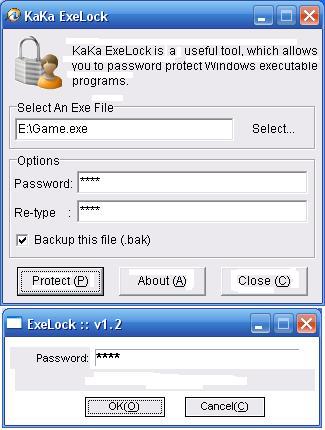
        Exelock 1.3
        支援 32 bit windows-9x/nt/2000/xp/me
        此軟件可以讓您的Windows 執行程式(.exe) 用密碼來保護.
        加密後的檔案會不見了,但相對會多了一個同名的程式,不過當你想使用時就要輸入你之前的密碼唷
        (所以建議用本身內置設定的 Backup this file(.bak) , 此功能會將原本未被加密的檔案轉換成 .bak 檔,以防萬一)

        每當你使用時就會出現密碼輸入, 正確密碼先可以令加密的程式運行唷.

        官方下載

        (二) 任何檔案批量加密型
        File Encryption 1.3 1.2
        此軟件可以讓您的 Windows 下任何類型的檔案加密.
        加密後檔案也一樣不見了,但好可惜此加密程式沒有exe 加密那一個後備一份,所以密碼一定要記住,不見了連檔案也不能再用了=0=;;

        每當你使用時也一樣要輸入密碼,不過就會即時將加密檔還原
        (P.S.官方方面已更新至 1.3,但下載後還是 1.2版本)

        官方下載

        (三) USB 手指整個隱藏加密型
        Folder Protector 5.35
        基本上加密(一) & (二) 對於某些人可能才會用到,因為不竟好多壓縮程式已經包括了密碼保護 (winzip , winrar ...) 當然相對出名的壓縮程式也會有出名的破密碼來針對解碼 ,所以用以上的加密(一) & (二) 也有它們的市場唷.

        (Folder Protector 5.35 支援中文顯示,那我就從新制作一篇雙語教學給大家 by 3 Dec 2008)

        閒話不說,現在介紹USB 手指整個隱藏加密
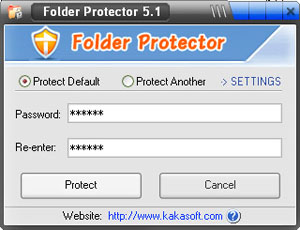
        此程式分2個模式 (加密當前文件夾/Protect default 和 加密其他文件夾/Protect Another)


        • 加密當前文件夾 (Protect default)
            就是在 lockdir.exe 所在的資料夾下來保護,因此要小心.如果 lockdir 在 C:\ ,而 windows 本身也在 C:\ , 會有可能令你重新開機後再也入不到 windows , 雖然此程式不會隱藏(.sys)檔, 但相對會整過 C: 也會隱藏, 十分危險!

        • 加密其他文件夾 (Protect Another)
            就是可選擇那個地方來保護(C: D: USB ...) 當選擇了 USB 手指後 , 入面的所有檔案都不會見到,而 USB 手指會多了一個 lockdir.exe 用來解除保護!只要再次執行 lockdir.exe 就會出現解除畫面(如果刪除了 lockdir.exe , 只要將原來的 lockdir.exe 抄入USB 手指執行就可)

        如果想再次使用被保護的文件夾,執行被保護的文件夾內的 lockdir.exe,便會出現如下畫面


        • 映像瀏覽 (Virtual Disk) : 將隱藏的資料轉成一個虛擬磁碟
        • 臨時解密 (Temporary) : 臨時使用保護的資料

        • 完全解密 (Complete) : 將保護的資料完全還原不再隱藏

        大致上,我想大家應該明白如何使用,現在再介紹一些進階的設定.
        先進入 高級設置/Settings
        按圖放大
        如果想更改語言,可在選項>語言設定,不過設定後要重啟程式才會生效
        登錄密碼則為使用此程式前設定使用密碼,個人覺得沒大打用途,限制別人使用此程式,難度別人就不懂去別的地方下載?而且使用要密碼,解保護又要密碼,那不是多此一舉,所以我不建議大家設定密碼!!

        那正式開始每項的說明了

        加密強度設置
        (Security Level)


        • 普通(normal) : 正常隱藏鎖定式加密 (預設-快速)

        • 較高(high) : 採用 scramble 保護方式將各檔案打亂,並加密文件頭部數據來加強保護性,因此執行時也花多點時間.平均一秒處理50個檔案.

        • 最高(highest) : 採用 256 bit blowfish 加密演算法,基本上已經很難破解了(要註冊版本才可以使用的功能)


        顯示加密標誌
        (Show an Protected sign)

          資料夾受保護後會轉成一把鎖的圖示 , 所以如果不想別人知道加密了 , 不選這個設定 , 那保護下的資料夾就會和平常的一樣圖示


          加密後,複製解密程序到加密文件夾
          (Copy the software to the folder after protecting)

            保護後會將 lockdir.exe 抄入資料夾,因為用作還原之用,不過又怕別人知道用了加密,其實我們可以簡單地自行改一改名就可以,將 lockdir.exe 改成 autoexec.bak 也可以 ,只要用時改回 lockdir.exe 就成 ^^

          快捷加密解密,右擊文件時菜單顯示
          (Display on the Right-Click Menu)

            可以加入右鍵功能,亦可自訂當你在文件夾時用右鍵時顯示的文字

          使用密碼提示
          (Use the Password hint)

            我想不用多解釋,密碼提示

          更改加密文件夾的圖標
          (Change the icon of the protected folder)

            我想亦不用多解釋,改變保護之後的資料夾圖示

          文件名或後綴中,包含有以下字符的文件將不被加密
          (File with names of postfixs containing the following characters will not be protected)

            此處就是大前提說系統檔不會被隱藏保護的原因,因為預設"System" 檔不作保護


          最後,USB 手指加密保護其實都幾重要, 因為一遺失,有可能會令你成為網上主角 ^^ 呵呵 ...

          官方下載 & 官方網頁


            星期五, 8月 08, 2008

            [教學] 移除 Avira 小紅傘防毒軟件的煩人廣告

            2 意見

            相信大家還記得之前所介紹的 Avira 小紅傘防毒軟件 , 但我相信大家也覺得它那煩人的廣告也蠻討厭 ( 雖然說是免費 , 忍忍是少不免 /.\ 不過我個人就不喜歡忍~ =v=) , 因此今次教大家如何消滅它 , 讓地球得已安全 =v= (迷之聲 : 關地球咩樹 ~~)

            首先開啟 Avira 小紅傘 的主視窗 , 左邊發現 Administation 中有一個 Schedules , 按完之後發現右邊有 Daily Update , 選擇它然後在它上方發現 Edit Selected Job (應該是第三個選圖)


            之後一直按〔下一步〕


            直至到〔Display Mode〕就選〔Invisible〕


            跟著下來就是設定本機原則(執行 secpol.msc) 或可在 〔控制台〕->〔系統管理工具〕發現〔本機安全性原則〕,到〔軟體限制原剛〕的〔其他原則〕下右鍵新增路徑規律

            如果第一次使用,可能會出現以下情況

            只要右鍵建立新原則 就會出現

            在〔其他原則〕下新增2個路徑規律->路徑分別為 Avira 小紅傘 下的 avnotify.dll 和 avnotify.exe ,安全性都是選不允許 (如無意外預設路徑是
            C:\Program Files\Avira\AntiVir PersonalEdition Classic\avnotify.dll

            C:\Program Files\Avira\AntiVir PersonalEdition Classic\avnotify.exe)


            大功告成,地球又再恢復和平!!(迷之聲 : ...........)

            ==============
            有人問它本身的 xp 同 vista 找不到 secpol.msc 同 〔本機安全性原則〕,請問應該如可做??

            那我在這提供另一個方法,因為 Home 版的都沒有 secpol.msc〔本機安全性原則〕的。

            本人對 Vista 沒太好感,除了外觀好像比較靚,其他問題好像還多,所以我用我只能提供 XP home 的方法

            步驟如下:
            1.開機至安全模式(開機時敲F8)
            2.開啟"我的電腦" 並打開下面的資料夾
            C:\Program Files\Avira\AntiVir PersonalEdition Classic
            3.在avnotify.exe上點右鍵->內容
            4.切至"安全性"標籤並點擊下方的"進階"
            5.在"權限"標籤下對清單內的所有使用者做下面設定:
            在"周遊資料夾/執行檔案"的拒絕處打勾(每做一次清單內會多一個)

            6.全部做完後按下方的確定,並在跳出的對話框選擇"是",並在檔案內容按下確定就大功告成
            7.重開機至正常的 xp home ,享受沒有廣告的Antivir吧!

            星期四, 7月 17, 2008

            [教學] XP 開機登入後一片空白

            0 意見

            近日有位朋友電腦常常有問題,借我用的USB手指還有毒,所以我只好介紹我心愛的免費小紅傘防毒來拯救它.

            當晚就收到他的電話說XP 開機登入後一片空白 = =;; 他說小紅傘一殺就殺了59隻病毒,之後重機就是如此
            無可奈何我只好出山救救他 /.\

            所以我就分享一下如果大家都遇到同樣情況,可以試試以下方法

            alt+ctrl+del(出現工作管理員)之後 檔案 > 新增工作 > Explorer.exe

            理論上應該收得工 ( = = 我朋友那台不想我那麼快就收工)

            那我只好看看登錄檔是不是被改動了,怎知 新增工作 > regedit.exe 後出現 停用了登錄編輯工具 (= =+ 可惡,竟然 lock 了不給我用,更肯定是中了修改 shell 的毒)

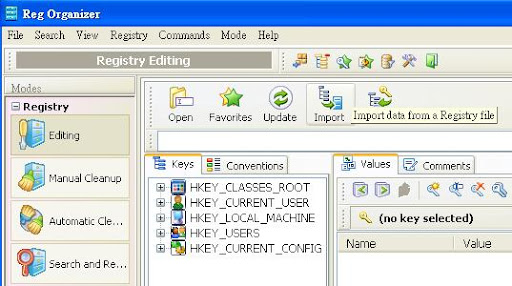
            那我只好用上 Reg Organizer 來改回被 lock


            不懂下載可以参考此文章

            此壓縮包內有 Unlock.reg 和 Reg Organizer 安裝程式 (regon.zip),只有安裝 Reg Organizer 後用 Import 方式將 unlock.reg 匯入就可以再次正常使用 regedit.exe

            成功解決了停用了登錄編輯工具之後,立即去看看

            [HKEY_LOCAL_MACHINE\SOFTWARE\Microsoft\Windows NT\CurrentVersion\Winlogon]
            Shell 是不是 explorer.exe,果然 shell 是空白了,只需加回值是 explorer.exe 就可以
            再看看 Userinit 是不是 C:\WINDOWS\system32\userinit.exe

            改回原來那樣了,大功告成,再次開機重現畫面^^

            [軟件推介] Avira 小紅傘防毒軟件

            0 意見


            近期我的朋友們都不知為什麼,電腦都中毒了,原因不是防毒過期很久,就是防毒軟件本身根本掃不到病毒,終於病入膏肓找我求救~~

            我的2位朋友都用正版的防毒,可以 NOD32 掃不到,Pcilins 那位還過期了,其實互聯網的免費趨勢下,殺毒廠商與其讓用戶使用盜版,還不如就推出免費版本還好,在大大擴展市場地位後,再尋找新的盈利模式還來得實際,例如可以加入廣告等等。其實現在已經有不少真正免費的殺毒軟件了,Avast 也是一個好選擇,不過今次我介紹的是 Avira 小紅傘!

            完全免費的個人版小紅傘其實對一般用戶已經是非常夠用!殺毒能力強,資源佔用率低,而且,小紅傘還獲過很多不同的獎項呢。(免費版缺少了查殺間諜和廣告軟件、郵件保護、專用的升級服務器、反釣魚和防火牆等功能。)

            雖然小紅傘的掃瞄速度並不算快,相對於同樣口碑良好的NOD32來說還是有些差距,不過這個速度也還是在可以接受的範圍內,而且我朋友用的 NOD32 我就覺得真的不太成,我試用過一下 , 我自己寫的程式它可以誤判為有毒 = =;; 而且連我朋友中毒了都掃不到 (一安裝了小紅傘即時弄好 =v=p) 還有一點是安裝小紅傘是不需要先行反安裝本身的防毒也能成功安裝!用後感覺還不會有突然拖慢的感覺

            而且安裝後基本上不用設定就可以了,介面簡單易用,十分值得推薦

            官方網站
            官方下載頁面

            [教學] 移除 Avira 小紅傘防毒軟件的煩人廣告

            星期三, 6月 18, 2008

            USB手指 及 檔案加密工具

            0 意見

            已出新版和更新了更詳細介紹的文章
            詳細請看 [軟件更新] USB手指 及 檔案加密工具 (附詳細說明)
            和另一款 [軟件] 不怕資料外洩,輕鬆建立密碼保護隱藏空間 (USB 手指/電腦磁碟機)

            今次介紹三種不同形式的加密工具,包有一種o岩你用.全部都是緣色軟件,方便使用!

            (一) [Exe 檔] 加密型

            支援 32 bit windows-9x/nt/2000/xp/me
            此軟件可以讓您的Windows 執行程式(.exe) 用密碼來保護.
            加密後的檔案會不見了,但相對會多了一個同名的程式,不過當你想使用時就要輸入你之前的密碼唷
            (所以建議用本身內置設定的 Backup this file(.bak) , 此功能會將原本未被加密的檔案轉換成 .bak 檔,以防萬一)

            每當你使用時就會出現密碼輸入, 正確密碼先可以令加密的程式運行唷.


            官方下載


            (二) 任何檔案批量加密型
            此軟件可以讓您的 Windows 下任何類型的檔案加密.
            加密後檔案也一樣不見了,但好可惜此加密程式沒有exe 加密那一個後備一份,所以密碼一定要記住,不見了連檔案也不能再用了=0=;;

            每當你使用時也一樣要輸入密碼,不過就會即時將加密檔還原

            官方下載

            (三) USB 手指整個隱藏加密型
            基本上加密(一) & (二) 對於某些人可能才會用到,因為不竟好多壓縮程式已經包括了密碼保護 (winzip , winrar ...) 當然相對出名的壓縮程式也會有出名的破密碼來針對解碼 ,所以用以上的加密(一) & (二) 也有它們的市場唷.

            閒話不說,現在介紹USB 手指整個隱藏加密
            此程式分2個模式 (Protect default 和 Protect Another)


            • Protect default
                就是在 lockdir.exe 所在的資料夾下來保護,因此要小心.如果 lockdir 在 C:\ ,而 windows 本身也在 C:\ , 會有可能令你重新開機後再也入不到 windows , 雖然此程式不會隱藏(.sys)檔, 但相對會整過 C: 也會隱藏, 十分危險!


            • Protect Another
                就是可選擇那個地方來保護(C: D: USB ...) 當選擇了 USB 手指後 , 入面的所有檔案都不會見到,而手指會多了一個 lockdir.exe 用來解除保護


            只要再次執行 lockdir.exe 就會出現解除畫面(如果刪除了lockdir.exe , 只要將原來的lockdir.exe 抄入USB 手指執行就可)


            • Virtual Disk : 將隱藏的資料轉成一個虛擬磁碟
            • Temporary : 臨時使用保護的資料

            • Complete : 將保護的資料還原不再隱藏


            大致上,大家應該明白如何使用,現在再介紹一些進階的設定.
            先進入 Setting


            Security Level (加密程度)


            • normal : 正常隱藏加密 (預設)
            • high : 採用 scramble 保護方式,將各檔案打亂,加強保護性,因此執行時也花多點時間.平均一秒處理50個檔案.
            • highest : 採用 256 bit blowfish 演算加密,基本上已經很難破解了(要註冊版本才可以使用的功能)


            Show an Protected sign


              資料夾受保護後會轉成一把鎖的圖示 , 所以如果不想別人知道加密了 , 不選這個設定 , 那保護下的資料夾就會和平常的一樣圖示


              Copy the software to the folder after protecting


                保護後會將 lockdir.exe 抄入資料夾 ,因為用作還原之用, 不過又怕別人知道用了加密,其實我們可以簡單地自行改一改名就可以,將 lockdir.exe 改成 autoexec.bak 也可以 ,只要用時改回 lockdir.exe 就成 ^^


              Display on the Right-Click Menu


                可以選舉當你用右鍵時顯示的文字


              Use the Password hint


                我想不用多解釋,密碼提示


              Change the icon of the protected folder


                改變保護之後的資料夾圖示


              File with names of postfixs containing the following characters will not be protected


                此處就是大前提說系統檔不會被隱藏保護的原因,因為預設"System" 檔不作保護

              官方下載


              最後,USB 手指加密保護其實都幾重要, 因為一遺失,有可能會令你成為網上主角 ^^ 呵呵 ...

              官方網頁

              /
              Related Posts with Thumbnails
              火熱文章 :
              Check PageRank MyHotPost
              Sitetag
              Widget by Ayuda para Blog

              總人氣:
               

              『發夢』©King 版權所有 © 2008-2010
              ♥ Log in ♥

              Revolution Two Church theme Blogger Template
              by 『發夢』© King Converted to Red Version